
[TUTO] Installieren Sie OSCAM auf SatDreamGR
Hier ist ein Tutorial Bild der Installation und Konfiguration CCcam auf DREAMBOX Decoder in einem Bild SATDREAMGR Version 8.0 und OSCAM
NB: Dieses Tutorial ist gültig für alle Version SatDreamGR.
Für dieses Tutorial benötigen Sie.
Ausstattung:
Ein Decoder VU+
- VU+ ZERO
- VU+ ZERO 4K
- VU+ UNO
- VU+ UNO 4K
- VU+ UNO 4K SE
- VU+ SOLO
- VU+ SOLO2
- VU+ SOLO SE
- VU+ SOLO 4k
- VU+ DUO
- VU+ DUO 2
- VU+ ULTIMO
- VU+ ULTIMO 4K
DremBOX
- Dreambox 500hd
- Dreambox 500hdv2
- Dreambox 7020hd
- Dreambox 7020hdv2
- Dreambox 800
- Dreambox 8000
- Dreambox 800se
- Dreambox 800sev2
Software:
Winscp

Ein Abonnement OSCAM – Wenn Sie kein Abonnement haben OSCAM kann es auf dieser Website bestellen


1- Installieren des Plugin OSCAM
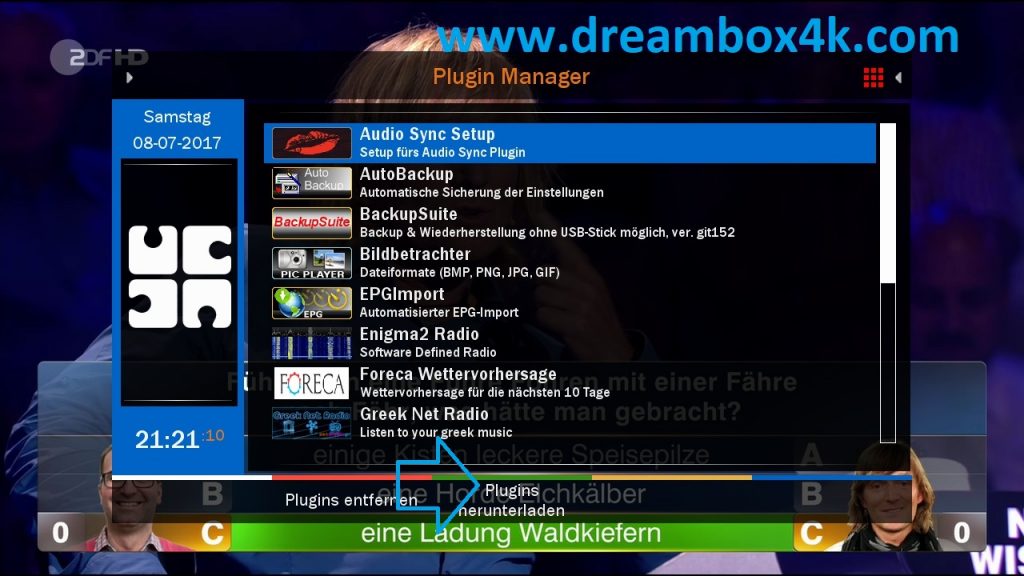
blaue Taste -> plugins
Drücken Sie die GRÜNE Taste, um das Plugin-Download-Center zugreifen
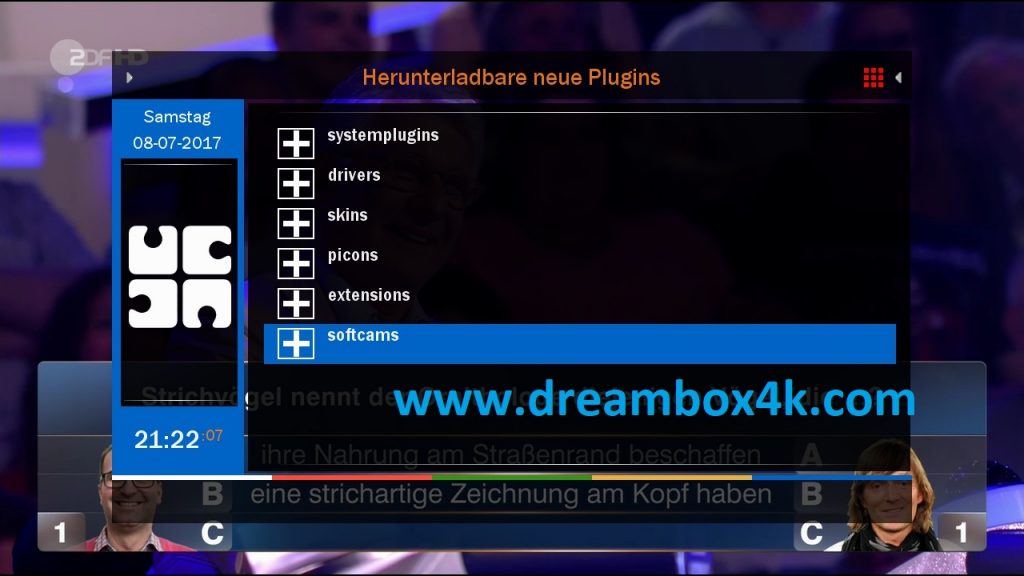
softcams
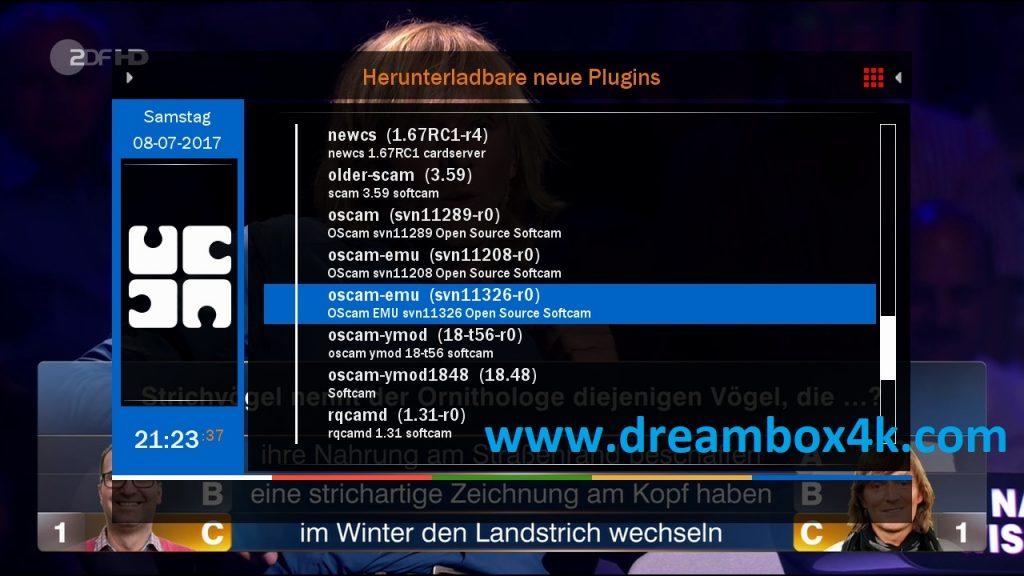
OSCAM-EMU
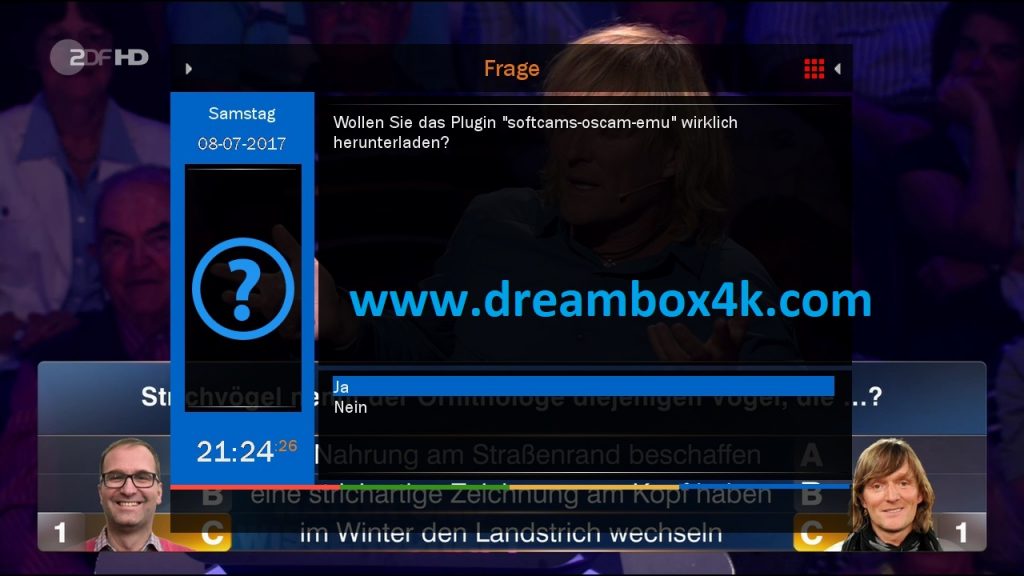
Ja
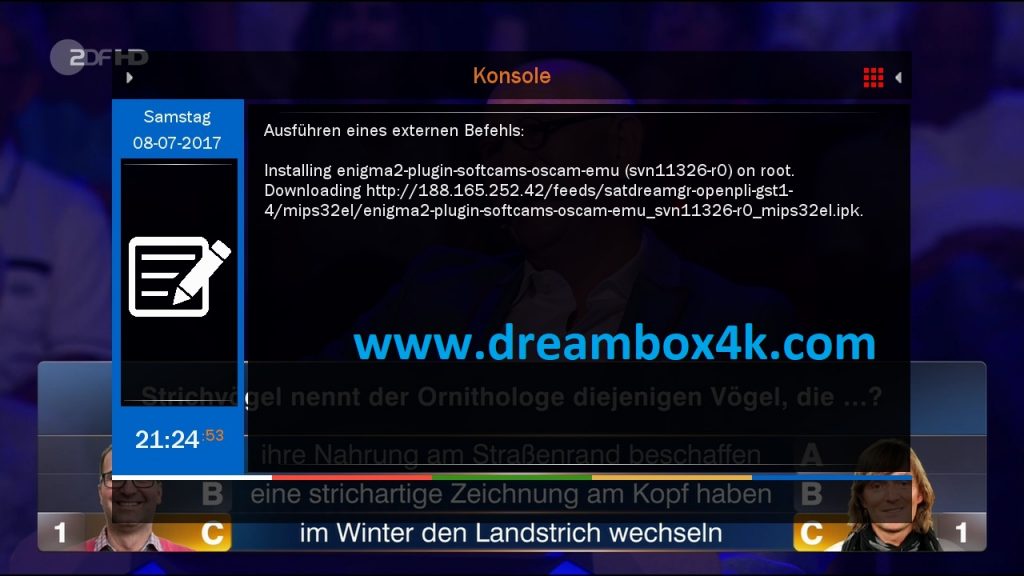
Bitte warten Sie, während die Plugin-Installation
Sobald die Installation abgeschlossen ist EXIT, um
2. Kopieren des Abonnement CCCAM
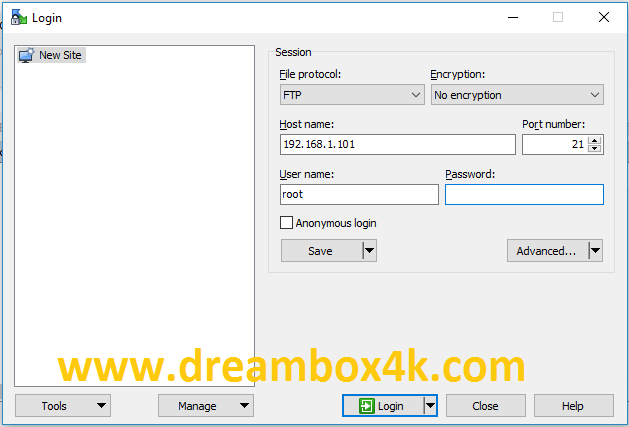
– Starten Sie WinSCP im Startfenster die folgenden Felder ausfüllen:
Benutzername: root
Passwort: “leer” Standard-Passwort ist leer
Datei-Protokoll: FTP
Hot Name: 192.168.1.101
Wenn Sie die IP-Adresse Ihres Dreambox wissen + danken Ihnen im folgenden Artikel zu lesen:
Nach dem Klick Anmeldung
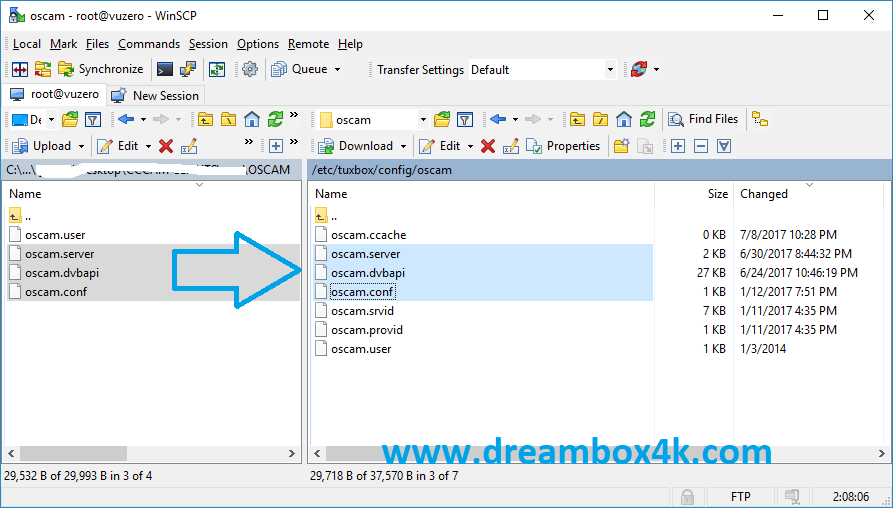
Kopieren Sie die Dateien von Ihrem OSCAM Abonnement auf den Pfad /etc/tuxbox/config/oscam Ihres VU+, Dreambox.
oscam.conf
oscam.server
oscam.user
oscam.dvbapi
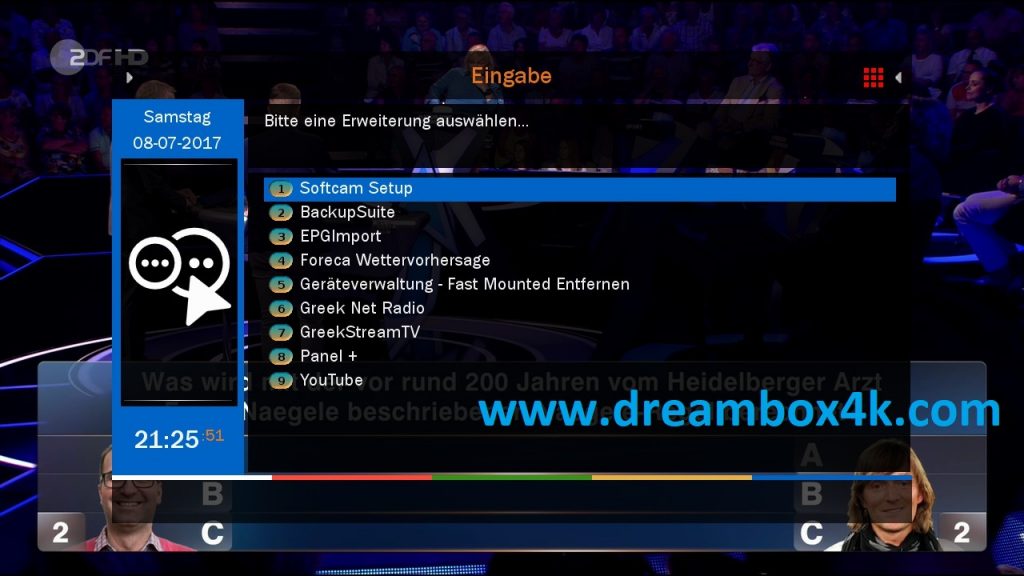
drücken Sie die Taste BLAU
Softcam Manager
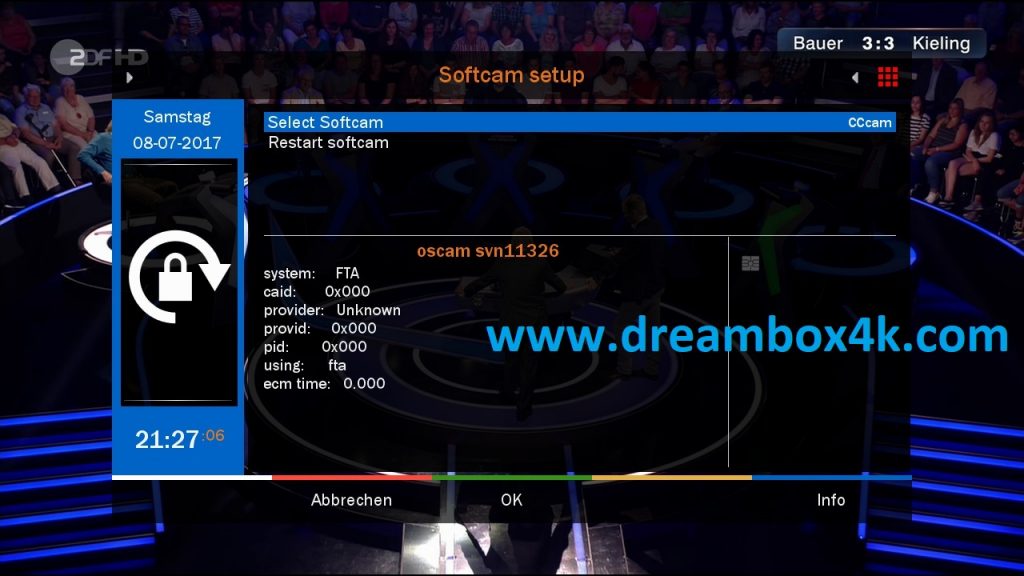
Wählen Sie CCCAM
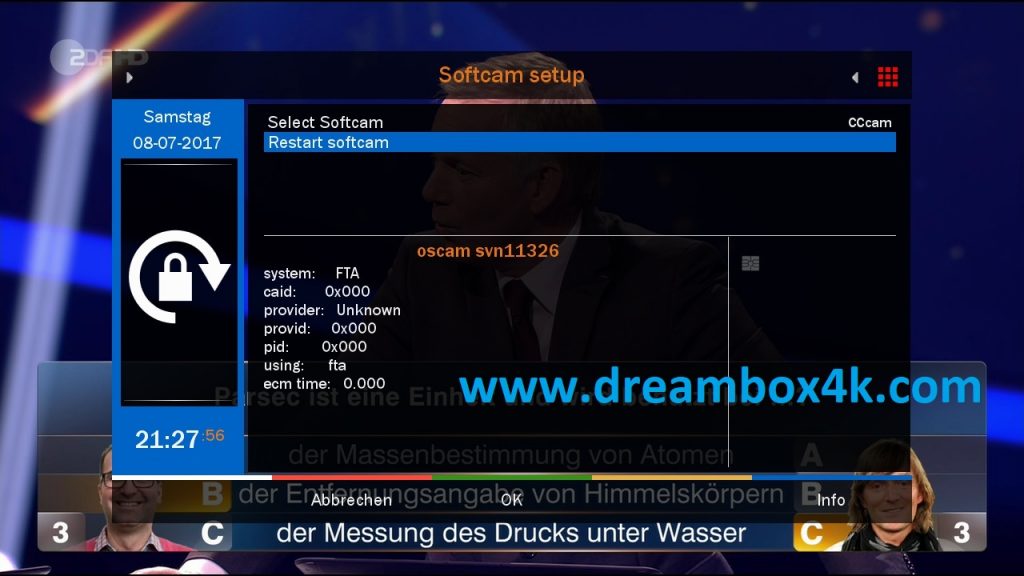
Drücken Sie Neustart, um den CCCam softcam zu starten
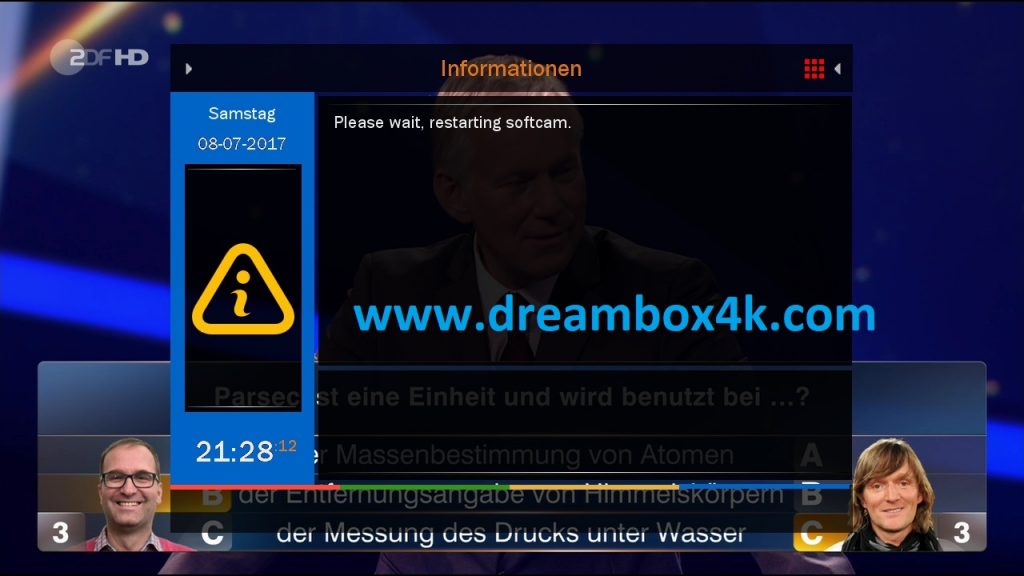
Bitte warten Sie während des Startvorgangs
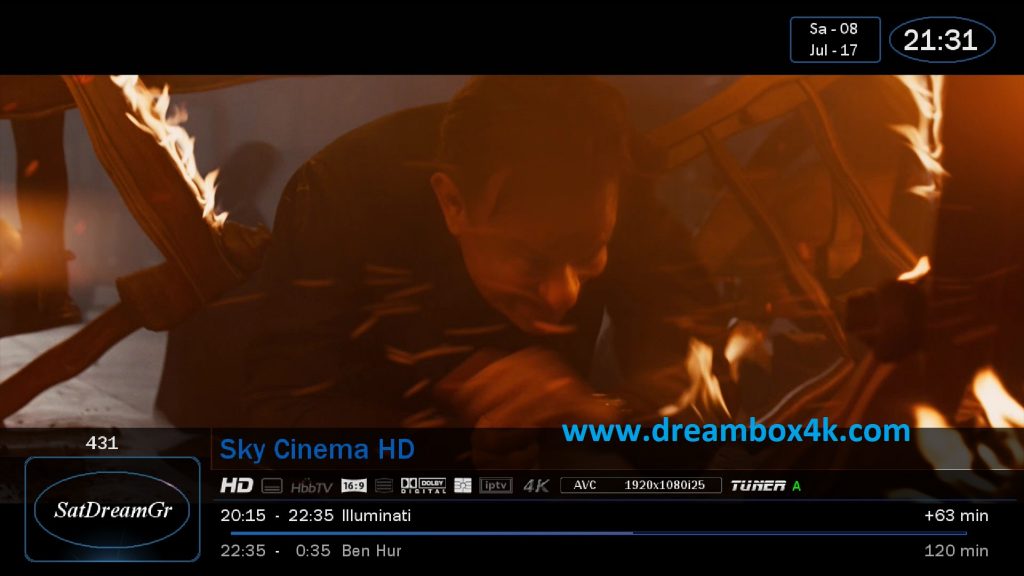


VIDEO TEST